In unserem System können Benutzer ganz einfach das Erscheinungsbild der Booking-Engine-Landingpage anpassen, indem Farben und Bilder individuell gestaltet werden. Diese Flexibilität ermöglicht es Unterkünften, das Seitendesign an das eigene Branding anzupassen, einen einladenden ersten Eindruck zu schaffen und das gesamte Buchungserlebnis für Gäste zu verbessern.
Branding & Content öffnen
Um zu beginnen, folgen Sie diesen Schritten:
- Öffnen Sie das Modul «Hotel Management».
- Klicken Sie auf «Booking Engine».
- Wählen Sie «Branding & Content».
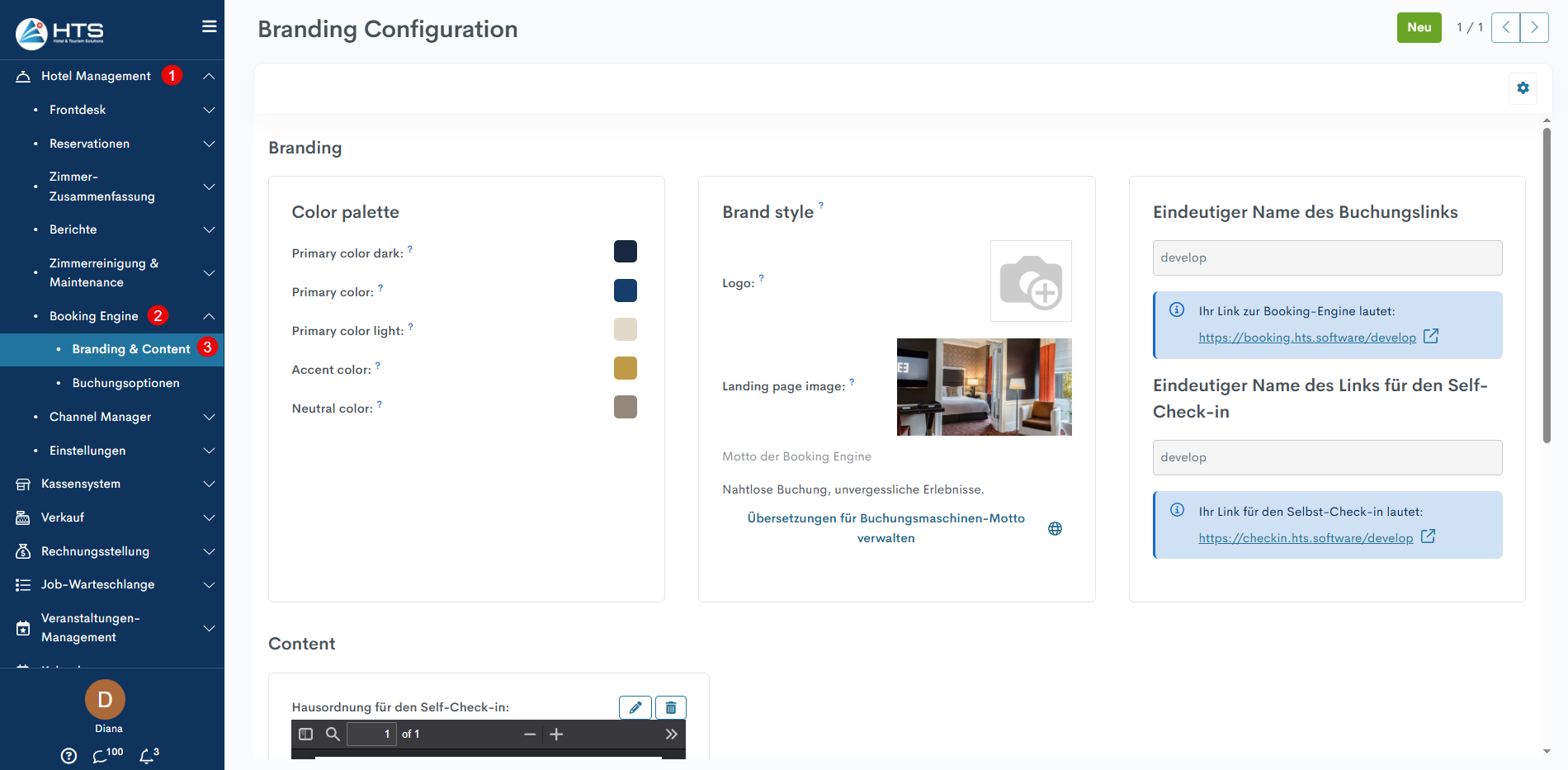
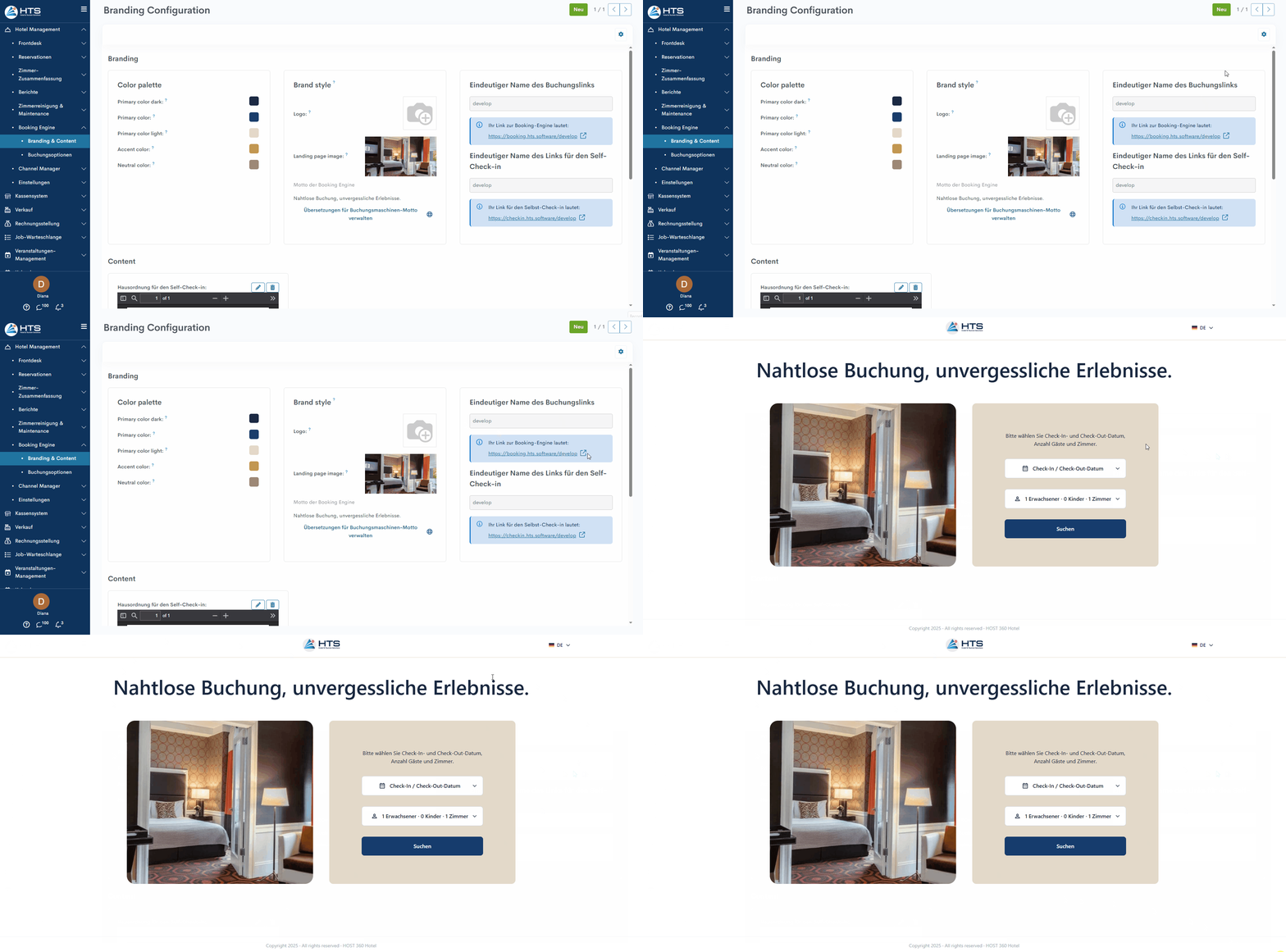
Diese Seite besteht aus zwei Bereichen: Branding – mit den Unterabschnitten Farbschema, Markenbilder und Individueller Buchungslinkname, Content – dieser Bereich ist Teil des Self Check-In Prozesses und wird in einem separaten Artikel beschrieben.
Color palette
I Im Abschnitt Farbschema kann der Benutzer die auf der Seite verwendeten Farben anpassen:
- Primary color dark – wird für Hauptüberschriften, Texte und deutliche Hervorhebungen verwendet.
- Primary color – wird für Icons, Schaltflächen, ausgewählte Optionen und wichtige UI-Elemente genutzt.
- Primary color light – wird für Eingabefelder, Kartenhintergründe und dezente Interface-Elemente verwendet.
- Accent color – wird für Schrittindikatoren, Hervorhebungen und interaktive Elemente genutzt.
- Neutral color – wird für Umrandungen, Trennlinien und sekundäre Textelemente verwendet.
Jedes Label in diesem Abschnitt verfügt über einen Tooltip. Um eine Farbe zu ändern, klicken Sie einfach auf das Farbsymbol und wählen entweder eine der vorgeschlagenen Primärfarben aus oder nutzen die verfügbare Palette. .

Brand style
Im Abschnitt Brand Style kann der Benutzer das Hotellogo und ein Bild festlegen, das im Portal angezeigt wird, sowie einen Slogan für die Booking Engine hinterlegen.
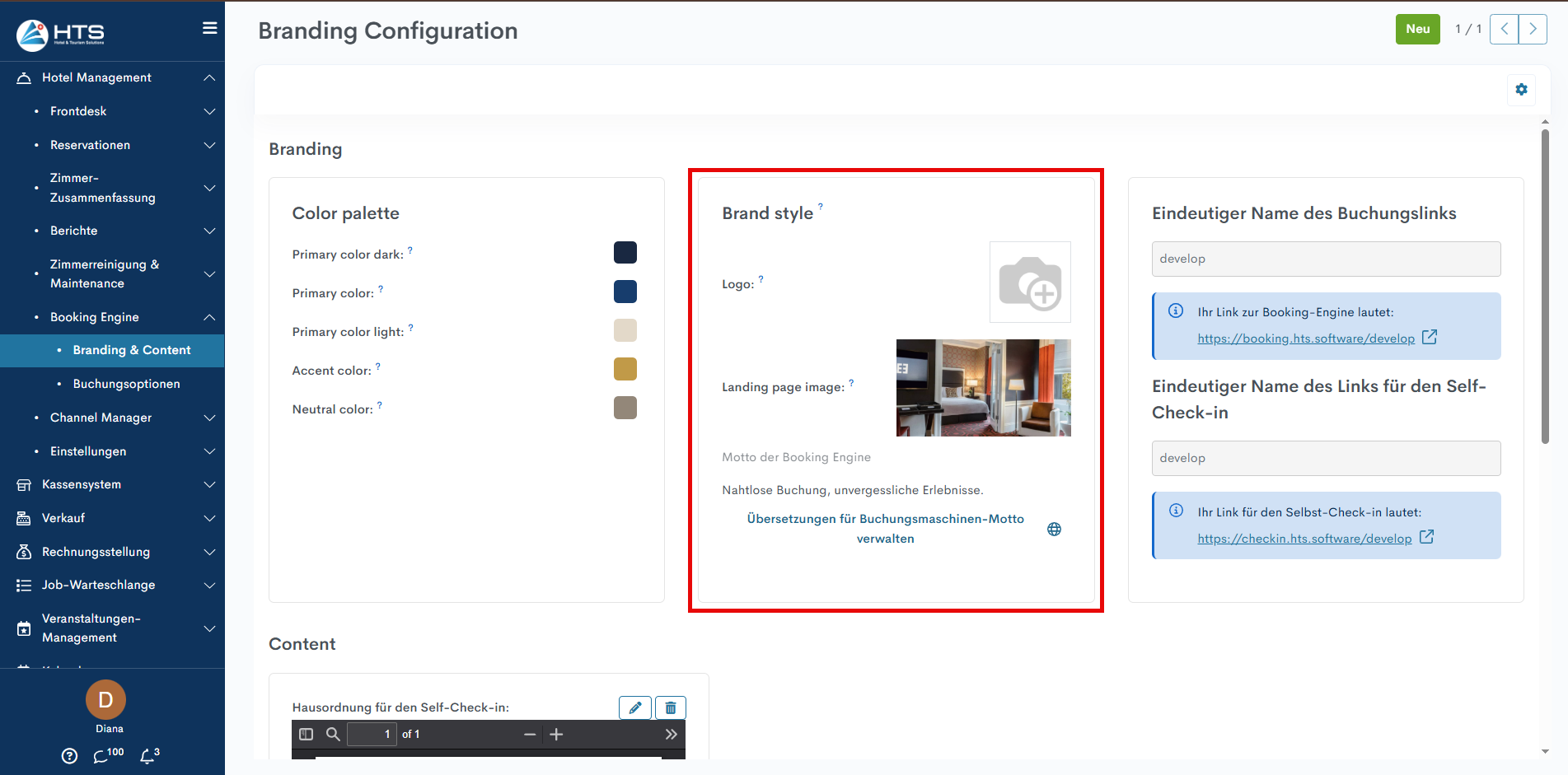
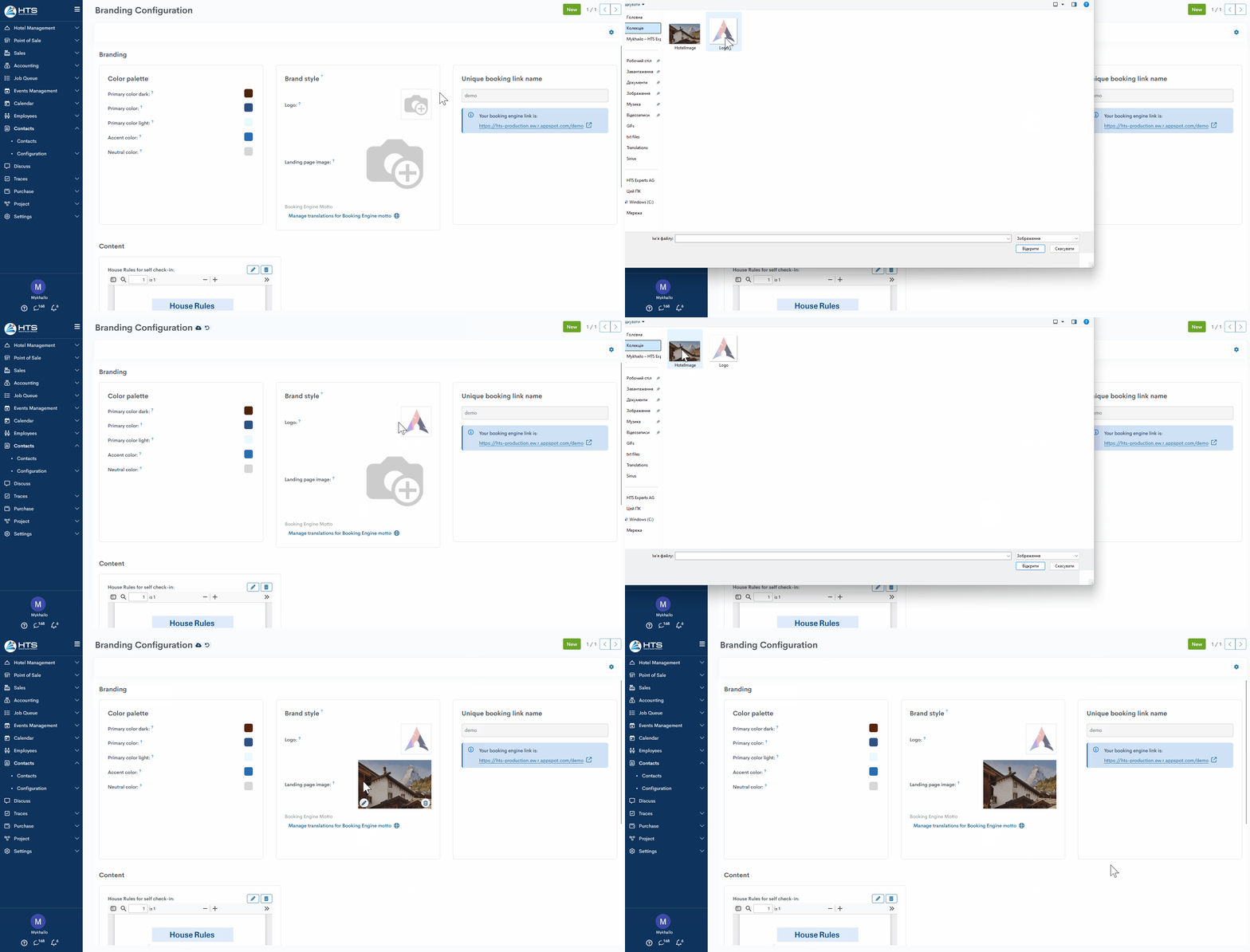
Abschnitt Brand Style kann der Benutzer zwei Bilder hochladen:
- Logo – Laden Sie ein Bild des Hotel- oder Firmenlogos hoch. Der Tooltip zeigt das empfohlene Bildformat (JPEG oder PNG) sowie die empfohlene Grösse (200×100) an.
- Landing Page Image – Das Hauptbild, das angezeigt wird, wenn der Kunde erstmals die Landingpage der Website öffnet.
Beim Darüberfahren mit der Maus über ein hinzugefügtes Bild können Sie dieses über das Bearbeiten-Symbol ändern oder über das Löschen-Symbol entfernen. Sobald Sie alle gewünschten Bilder hinzugefügt haben, klicken Sie unten rechts im Formular auf Speichern, um Ihre Änderungen zu sichern.
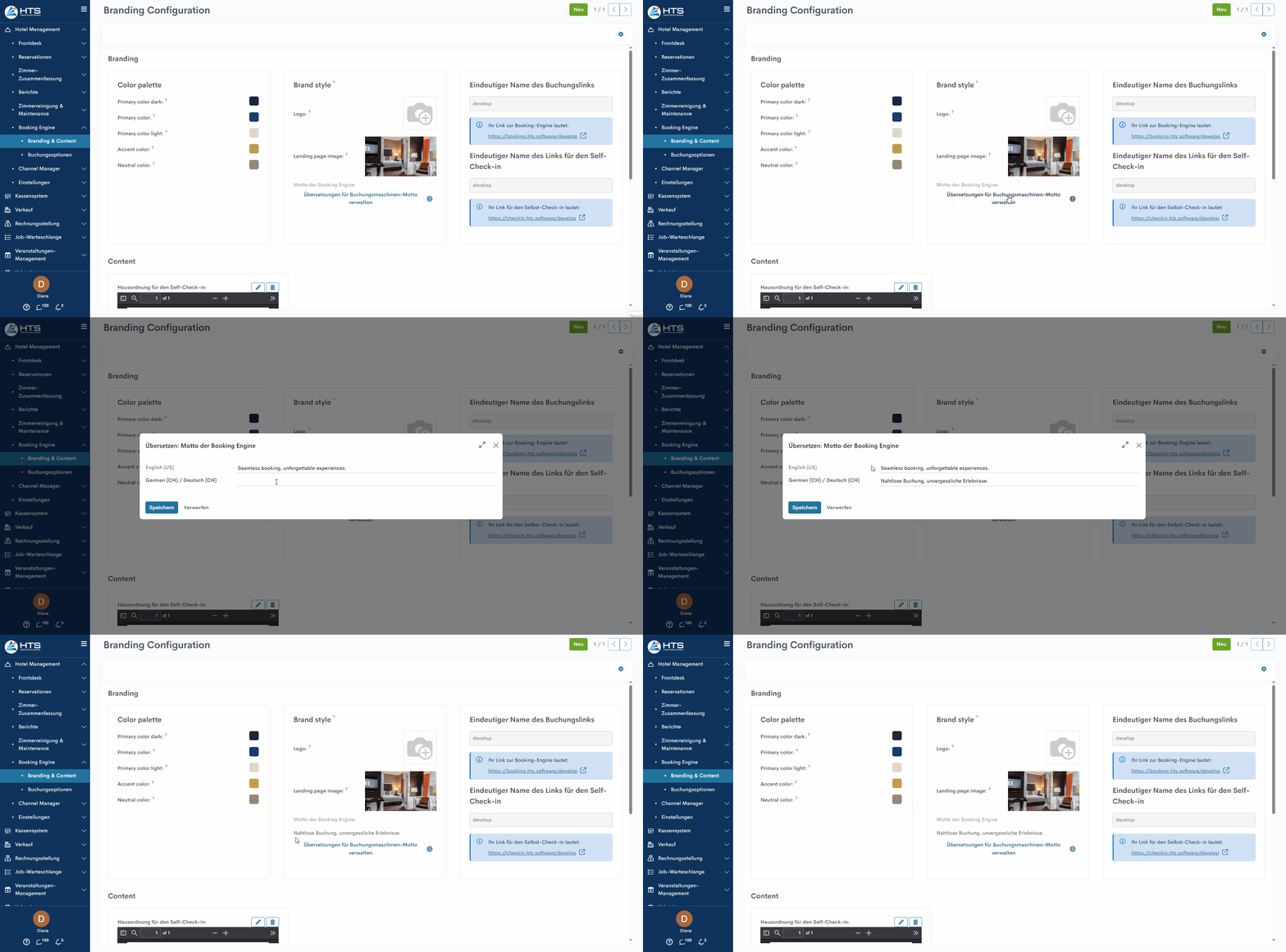
- Motto der Booking Engine - Ein einzigartiger Slogan für die Booking Engine des Hotels. Um ein Motto festzulegen, klicken Sie auf die Schaltfläche Übersetzungen für Buchungsmaschinen-Motto verwalten und geben Sie im neuen Pop-up den Slogan in beiden Sprachen ein – Englisch und Deutsch. Wenn eines der Felder leer bleibt, wird der eingegebene Slogan für beide Sprachen übernommen, sobald der Benutzer die Sprache der Website wechselt. Das Motto ist auf 100 Zeichen begrenzt. Wenn der Benutzer mehr eingibt, zeigt das System eine entsprechende Meldung zum Zeichenlimit an.
Name des einzigartigen Buchungslinks
Um einen einzigartigen Buchungslink zu generieren, muss ein Benutzer mit Administratorrechten in den Hoteleinstellungen die Booking Engine Domain und in den Unternehmenseinstellungen den Booking Engine Title festlegen. Nachdem diese Schritte ausgeführt wurden, erstellt das System einen Link, der für alle Benutzer im Abschnitt Unique booking link verfügbar ist. Ein Klick auf das Pfeilsymbol führt Sie zur Landingpage der Booking Engine, auf der alle zuvor definierten Farben und hochgeladenen Bilder angezeigt werden.
Momentan sind keine Kommentare vorhanden.
, um als erster einen Kommentar zu hinterlassen.