Bereich „Zusammengefasste Rechnung“
Einige Firmenkunden können nur für die Unterkunft eine Rückerstattung erhalten, während zusätzliche Leistungen (z. B. Frühstück, Abendessen, Minibar) privat bezahlt werden müssen. Um die Richtlinien zur Kostenerstattung von Unternehmen einzuhalten, müssen Hotels häufig eine einzige zusammengefasste Rechnungszeile anstelle einer detaillierten Aufschlüsselung bereitstellen.
Bearbeitungsmodus
Die Funktion „Zusammengefasste Zeilen“ ermöglicht es Hotels, mehrere Rechnungspositionen zu einer einzigen Zeile zu kombinieren, wobei die korrekte MWST-Berechnung beibehalten wird.
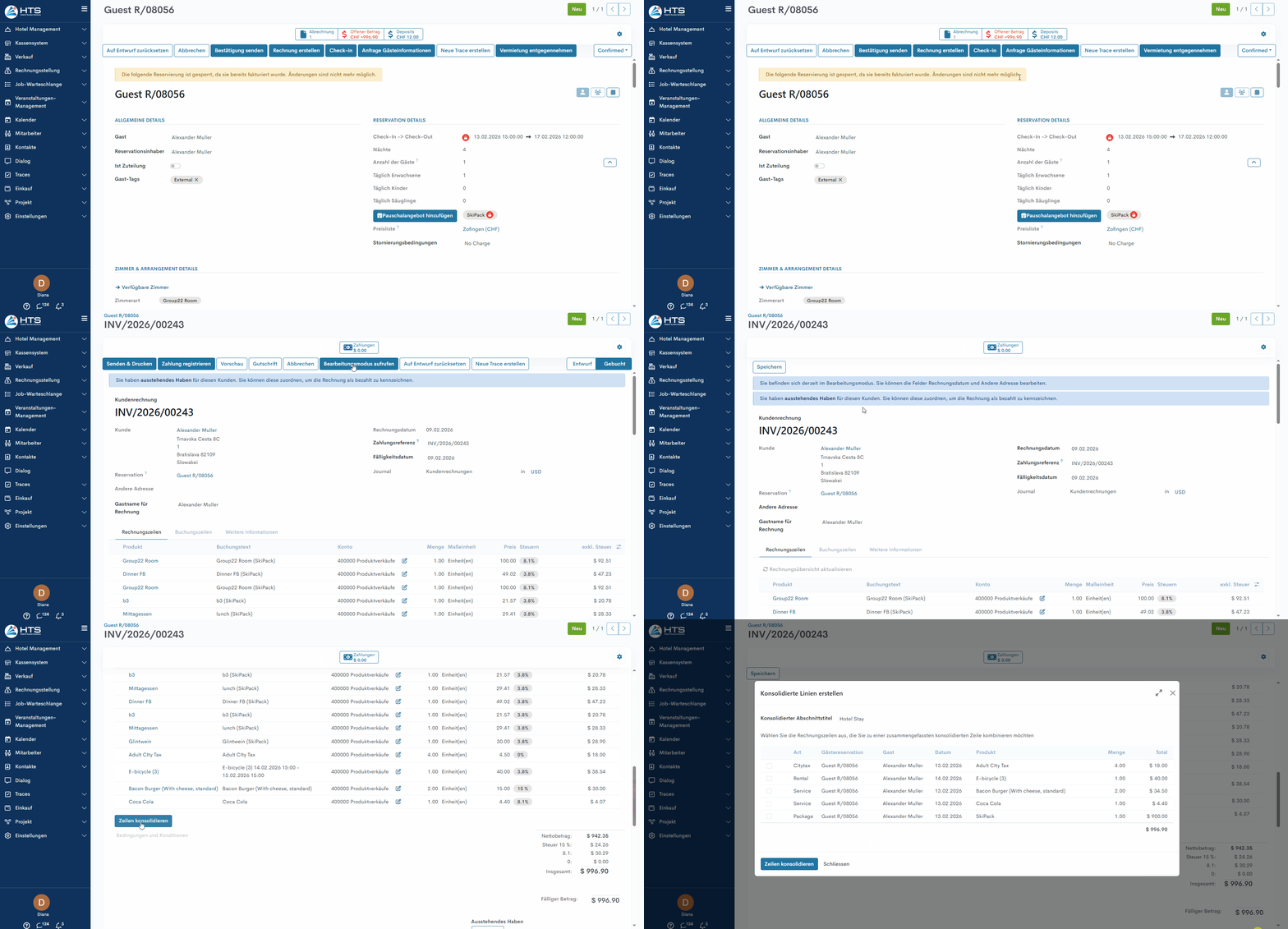
Assistentenansicht
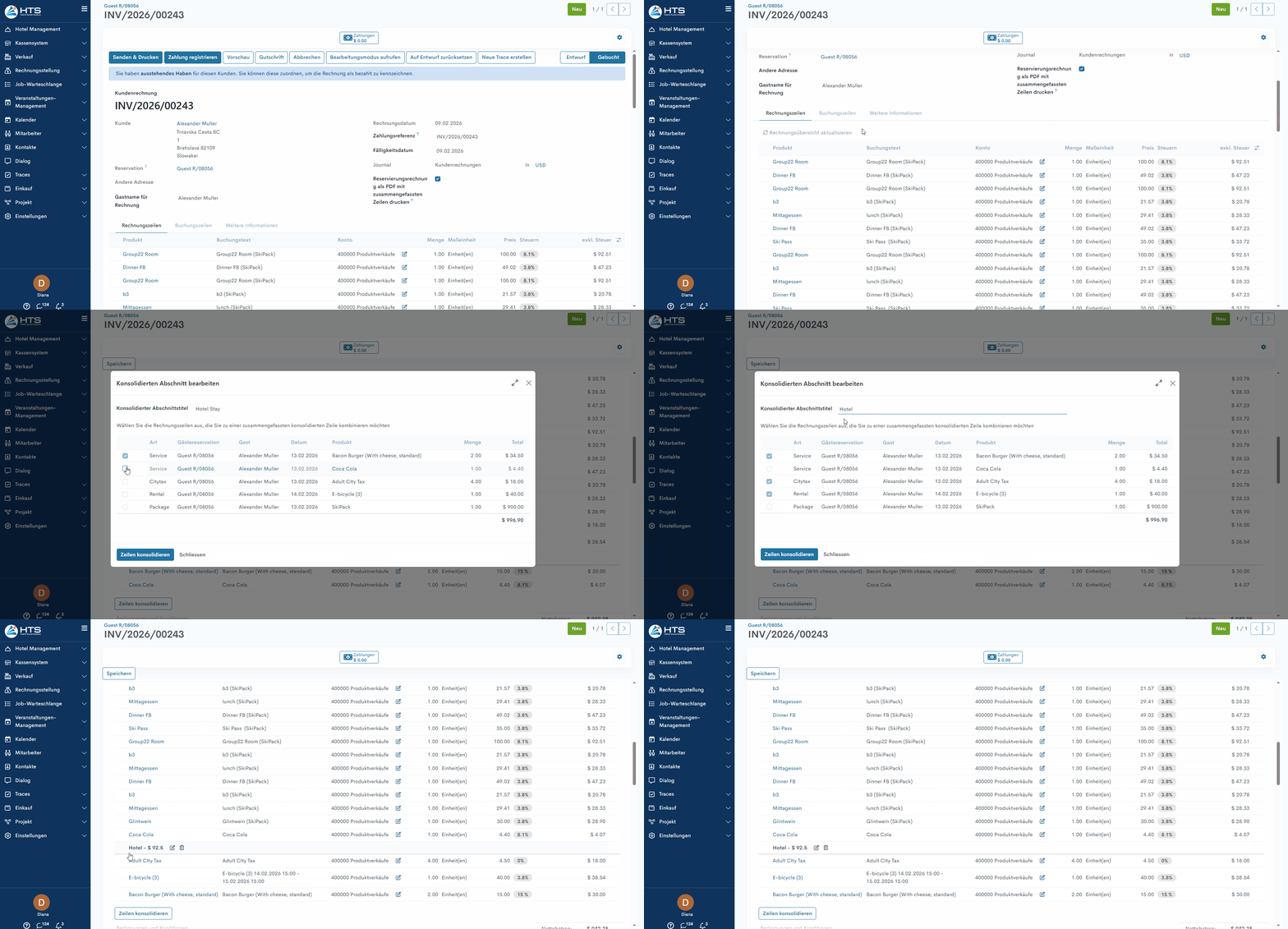
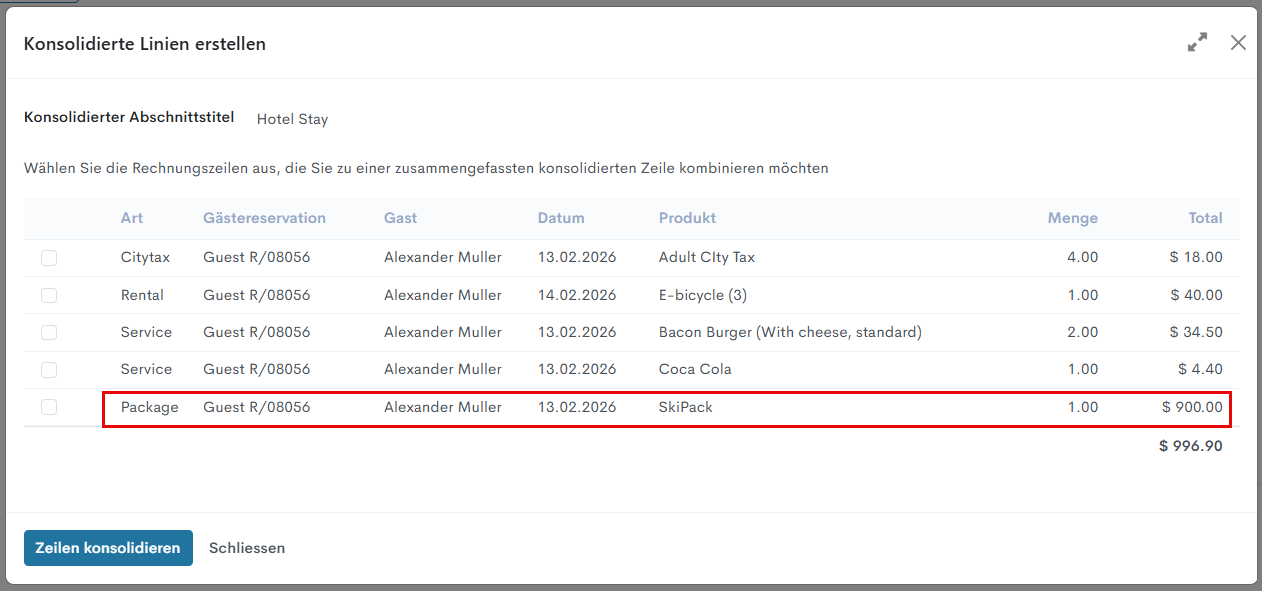
Wenn der Benutzer auf die Schaltfläche Zeilen konsolidieren klickt, erscheint der folgende Assistent:
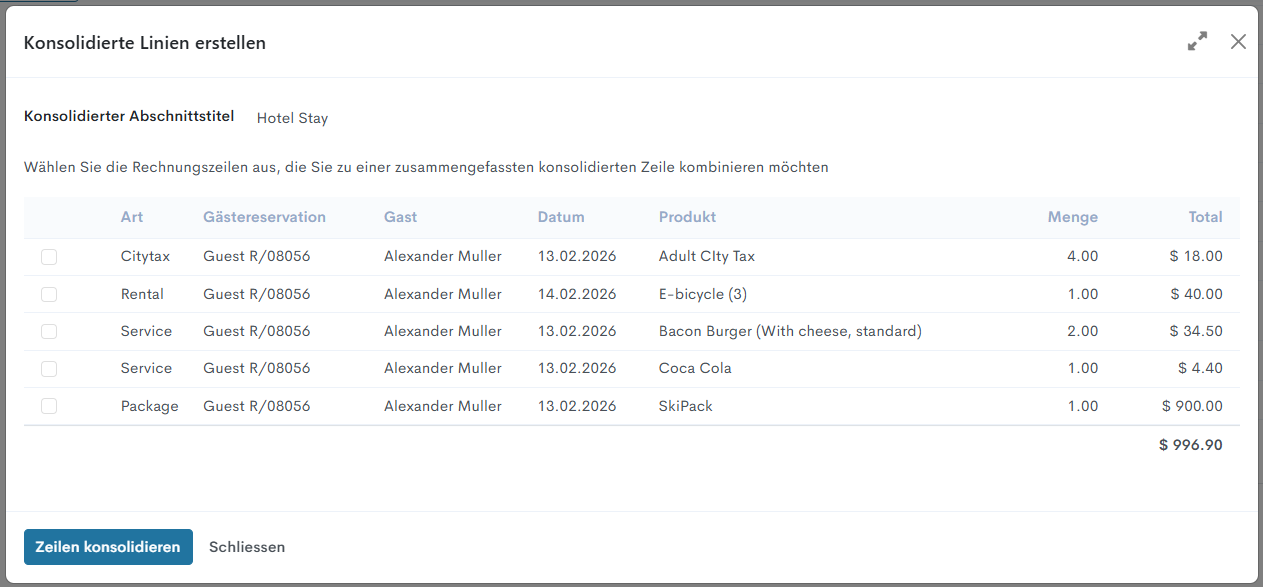
Oben im Assistenten wird der Titel des neuen Abschnitts für die zusammengefassten Zeilen angezeigt. „Hotel Stay“ ist ein Standardtitel, der geändert werden kann. Darunter befindet sich eine Hinweismeldung, die erklärt, was zu tun ist: „Wählen Sie die Rechnungszeilen aus, die Sie zu einem zusammengefassten Abschnitt kombinieren möchten.“
Jede Rechnungszeile verfügt über ein Kontrollkästchen, sodass der Benutzer die Zeilen auswählen kann, die in den zusammengefassten Abschnitt aufgenommen werden sollen.
Jede Rechnungszeile im Assistenten zeigt folgende Informationen an:
- Art
- Gastereservation
- Partner
- Datum
- Produkt
- Menge
- Total
Der Benutzer kann den Vorgang mit den Schaltflächen „Zeilen konsolidieren“ bestätigen oder mit „Schliessen“ abbrechen.
Erstellung des zusammengefassten Abschnitts
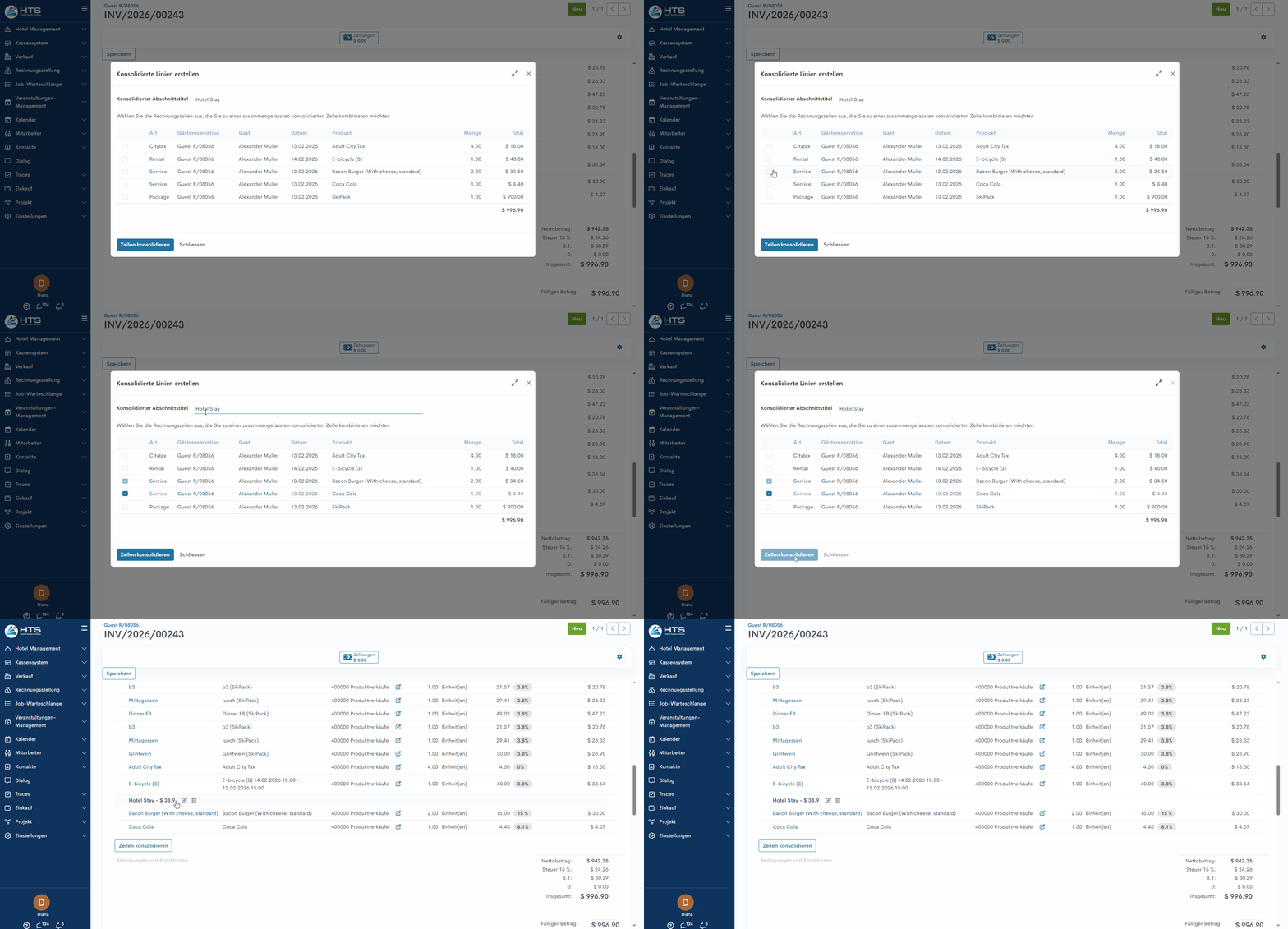
Bestätigt der Benutzer die Erstellung eines zusammengefassten Abschnitts, führt das System folgende Schritte aus:
- Berechnet den Gesamtbetrag aller ausgewählten Rechnungszeilen.
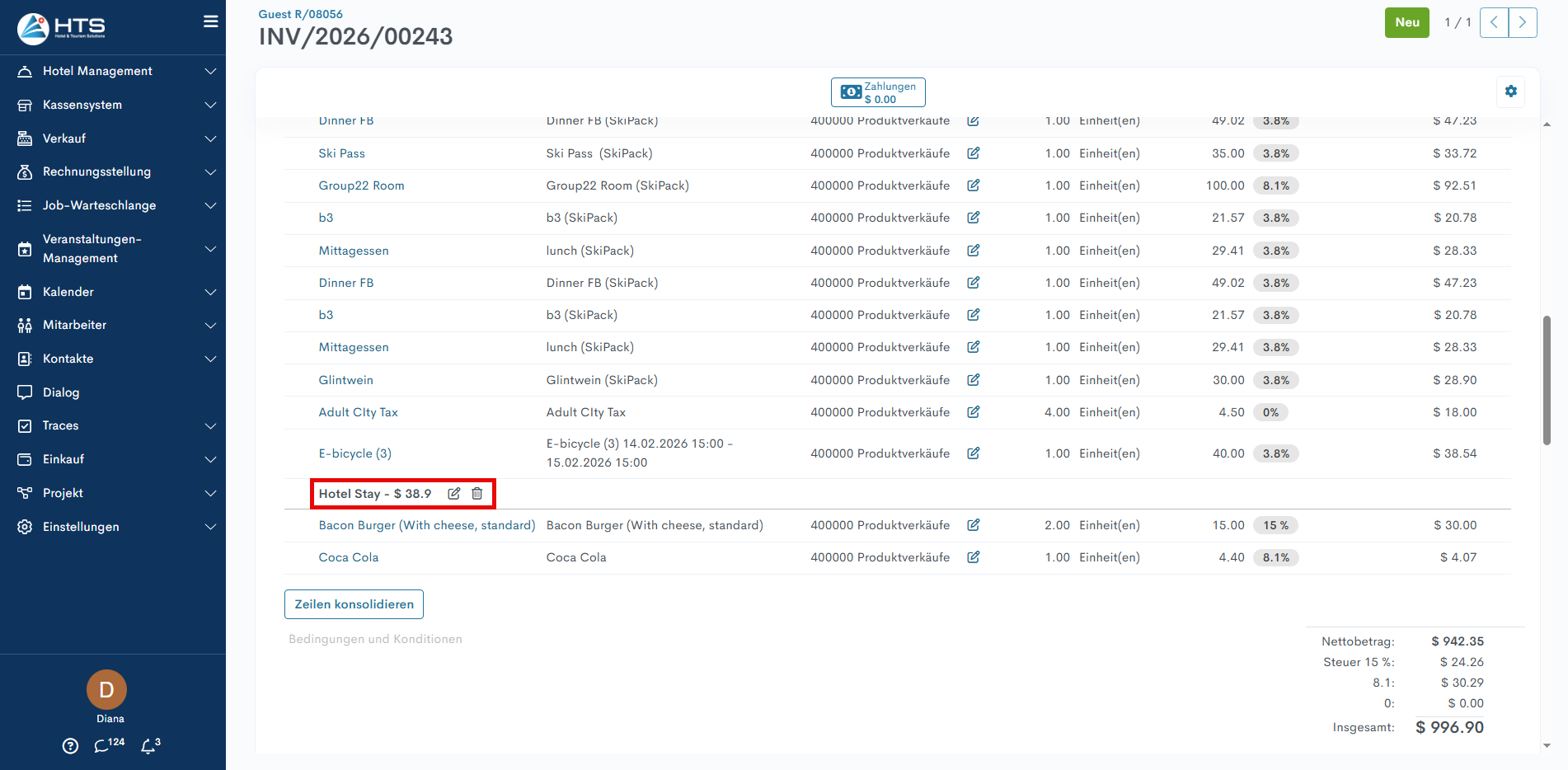
- Erstellt den neuen Abschnitt „Abschnittstitel“ mit dem Gesamtbetrag (Beispiel: „Hotel Stay – 3.“).
- Zeigt die ausgewählten zusammengefassten Zeilen innerhalb dieses Abschnitts unterhalb des Titels an.
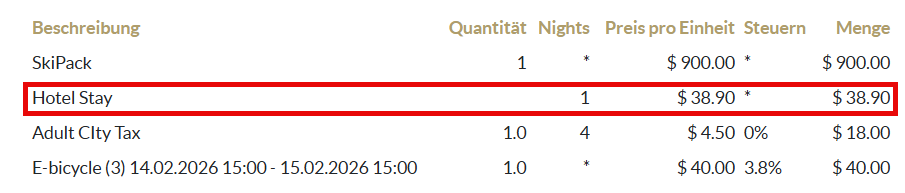
Die zusammengefassten Zeilen werden in der Rechnungs-PDF ausgeblendet.
Jede Rechnungszeile in der Übersicht zeigt wie gewohnt die folgenden Informationen an:
- Produkt
- Menge
- Preis
- Steuern
- Ohne Steuern
- Inkl. Steuern
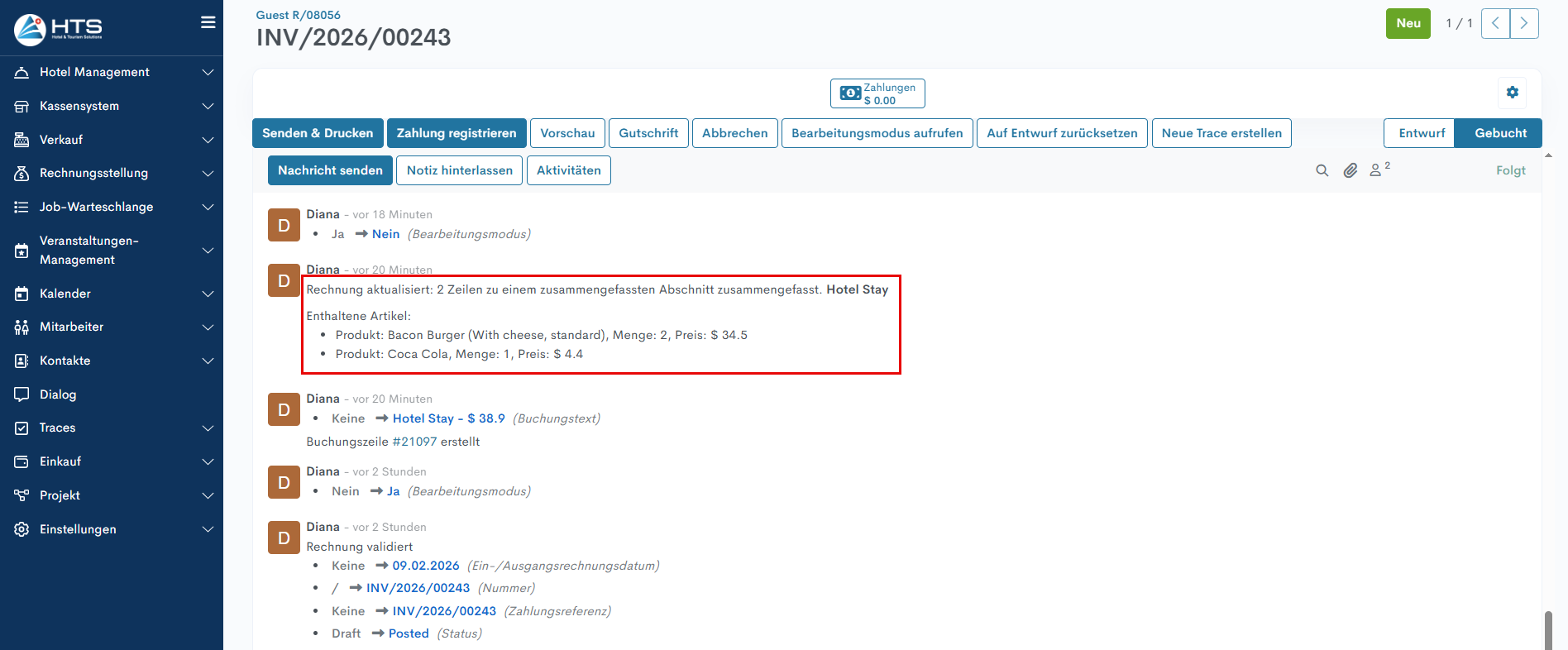
Zur Nachverfolgbarkeit wird ein Chatter-Logeintrag hinzugefügt: „Rechnung aktualisiert: X Zeilen in ‚{Abschnittstitel}‘ zusammengefasst. Enthaltene Positionen: {Produkt}, {Menge}, {Preis}.“
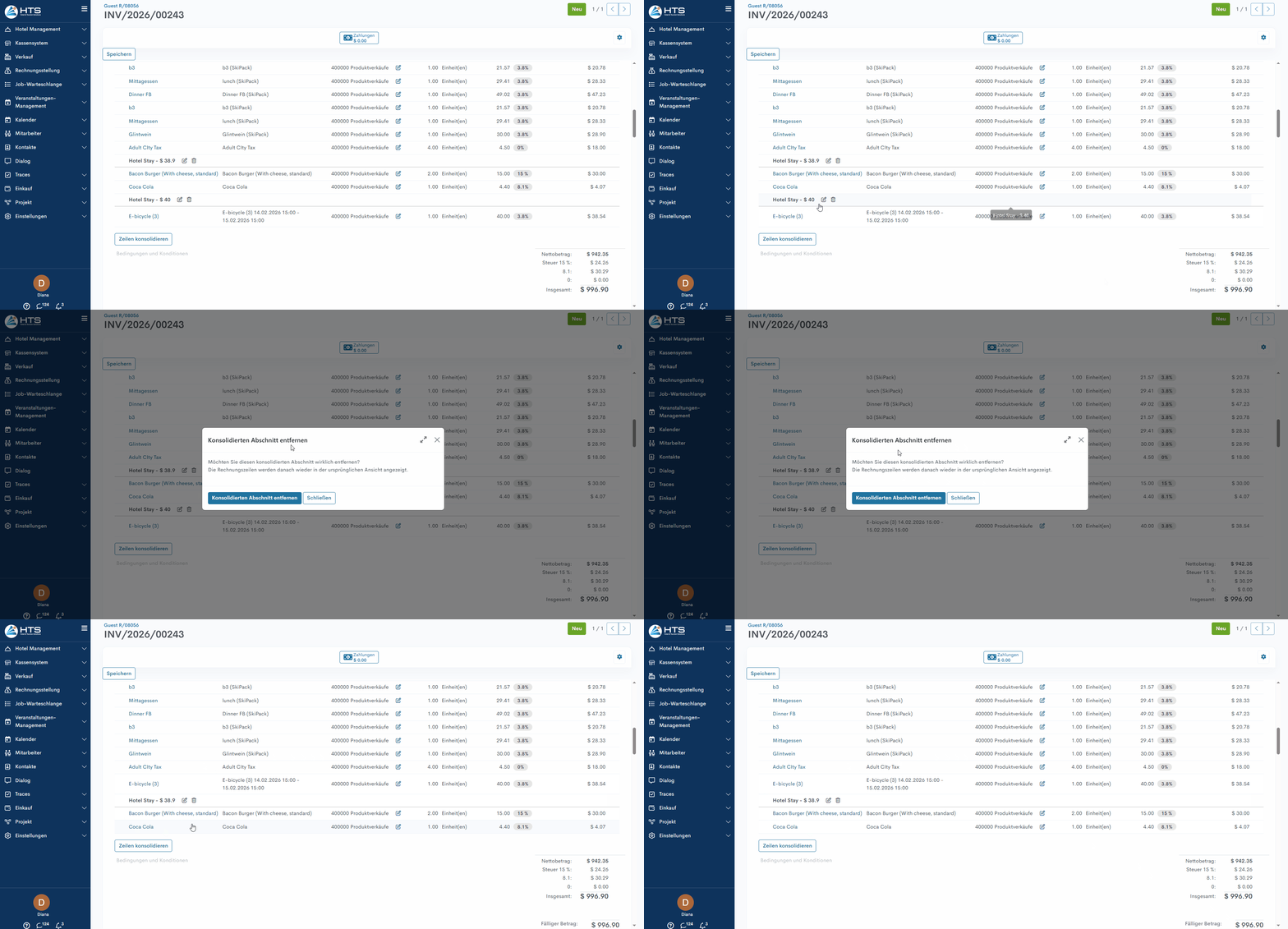
Der Abschnitt kann bearbeitet oder gelöscht werden – entsprechende Symbole erscheinen neben dem Abschnittstitel.
Bearbeitung des zusammengefassten Abschnitts
Durch Klicken auf das Symbol „Bearbeiten“ wird der Assistent erneut geöffnet.
Assistent:
- Zeigt die zuvor zusammengefassten Zeilen als vorausgewählt an (und verhindert damit die erneute Auswahl bereits enthaltener Zeilen).
- Ermöglicht die Bearbeitung des Abschnittstitels.
Hinzufügen neuer Rechnungszeilen
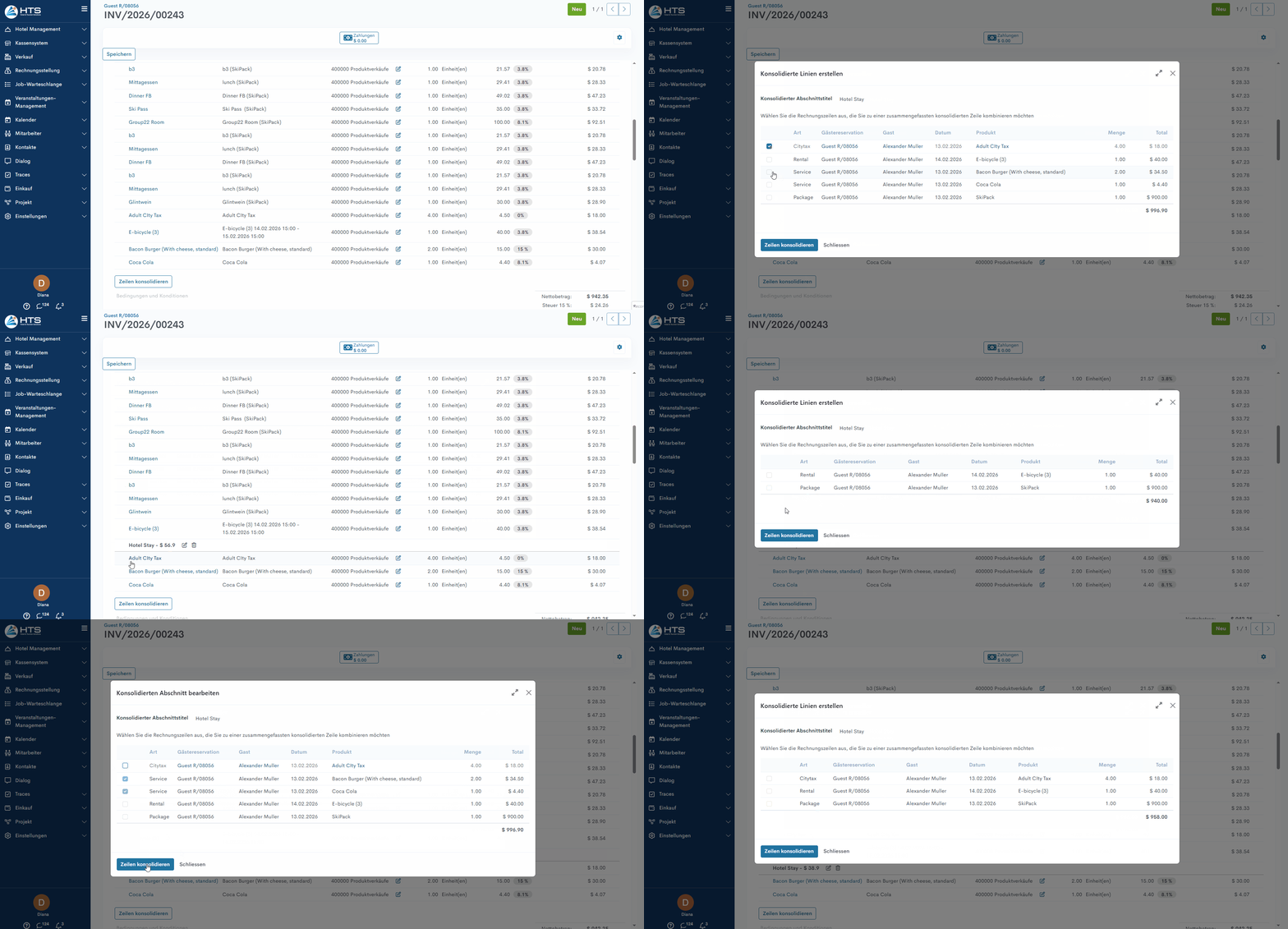
Wenn nach der ersten Zusammenfassung neue Rechnungszeilen hinzugefügt werden (über „Rechnungsübersicht aktualisieren“), erscheinen sie im Assistenten nicht ausgewählt. Alle neu hinzugefügten Rechnungszeilen werden oberhalb der zusammengefassten Abschnitte angezeigt. Der Benutzer kann diese Zeilen in einen zusammengefassten Abschnitt aufnehmen.
Jede Rechnungszeile kann jedoch nur einem zusammengefassten Abschnitt zugeordnet werden. Um eine Rechnungszeile neu zuzuweisen, muss sie zuerst aus ihrem aktuellen zusammengefassten Abschnitt entfernt werden. Ist eine Rechnungszeile bereits einem zusammengefassten Abschnitt zugeordnet, wird sie im Assistenten für andere Abschnitte nicht mehr angezeigt.
Entfernen des zusammengefassten Abschnitts
Beim Klicken auf das Symbol „Löschen“ erscheint ein Warn-Pop-up mit der Meldung: „ Möchten Sie diesen konsolidierten Abschnitt wirklich entfernen? Die Rechnungszeilen werden danach wieder in der ursprünglichen Ansicht angezeigt.“
The warning message pop-up will allow 2 actions:
- Konsolidierten Abschnitt entfernen – bestätigt die Aktion und stellt die ursprünglichen Zeilen wieder her.
- Schliessen – bricht die Aktion ab.
Durch das Entfernen dieses Abschnitts kehrt die Rechnungsübersicht in den Standardzustand zurück.
Verwaltung komplexer Produkte über den zusammengefassten Abschnitt
Ein komplexes Produkt – wie Pauschalangebote, Zimmer-Sets, HB oder FB – kann nicht auf verschiedene zusammengefasste Abschnitte aufgeteilt werden.
There are no comments for now.
to be the first to leave a comment.