Das Aufteilen einer Rechnung in einem Restaurant oder einer Bar kann oft zu Verwirrung oder unangenehmen Situationen zwischen den Gästen führen. Dank der praktischen Funktion zur Rechnungsaufteilung wird dieser Prozess jedoch nahtlos und unkompliziert.
Einstellungen im Kassensystem
Diese Funktion kann aktiviert werden, indem sie in den Einstellungen eingeschaltet wird.
Gehen Sie wie folgt vor, um sie zu aktivieren:
- Klicken Sie im Modul «Kassensystem» auf den Tab «Konfiguration».
- Wählen Sie in der Dropdown-Liste «Einstellungen».
-
Wählen Sie im Feld «Kassensystem» den gewünschten Verkaufspunkt – z. B. Restaurant, Bar usw.

-
Aktivieren Sie im Abschnitt «Restaurantmodus» das Kontrollkästchen neben «Rechnungsaufteilung erlauben».

- Änderungen speichern.
«Neue Sitzung» oder «Verkauf fortsetzen»
Nachdem alle erforderlichen Einstellungen vorgenommen wurden, wählen Sie, ob Sie eine neue Kassensitzung starten oder den Verkauf in der bestehenden Sitzung fortsetzen möchten:
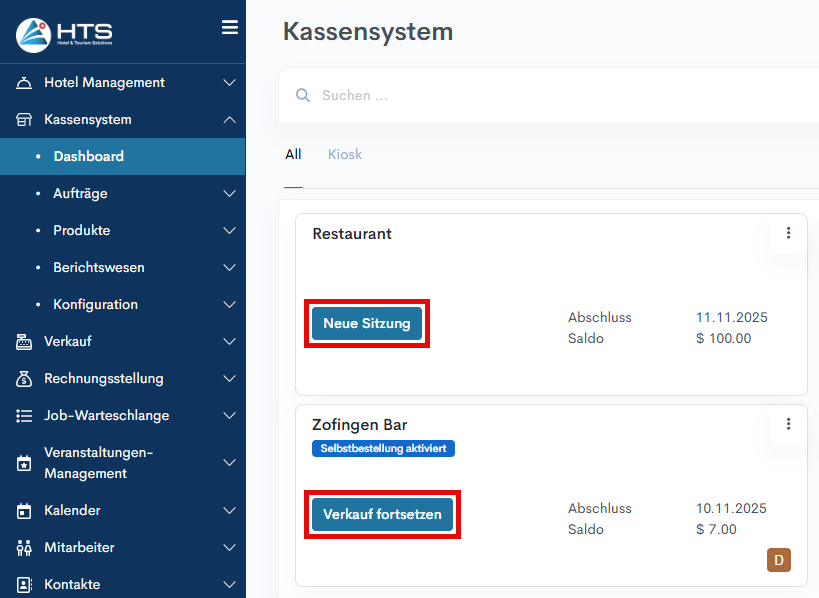
- Klicken Sie im Modul «Kassensystem» auf den Tab «Dashboard».
- Wählen Sie dort das Kassensystem aus, in dem die vorherige Konfiguration vorgenommen wurde, und klicken Sie entweder auf «Verkauf fortsetzen», wenn bereits eine Sitzung geöffnet ist, oder auf «Neue Sitzung», um eine neue zu starten.
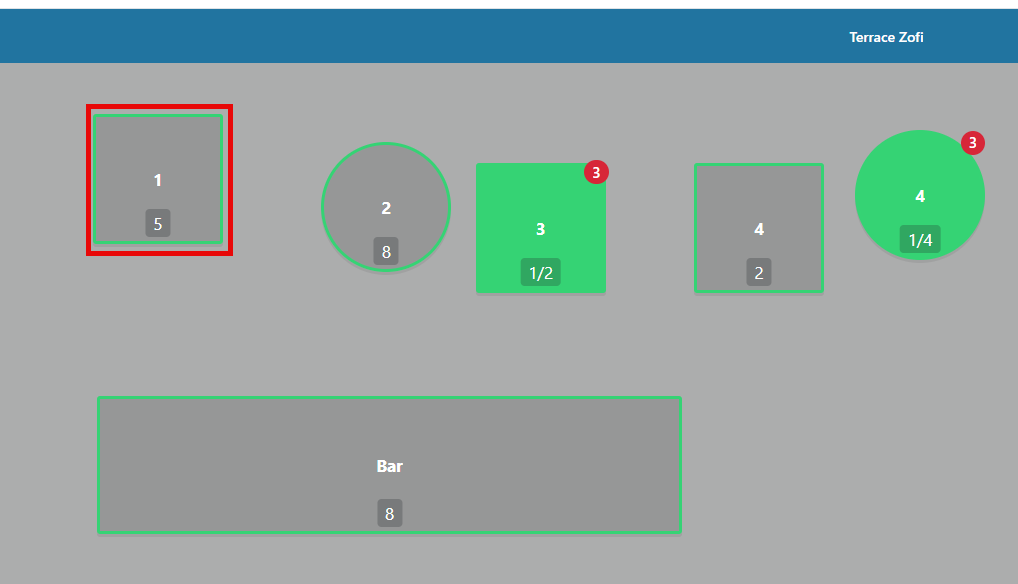
- Wenn die Sitzung geöffnet ist, wählen Sie einen der vorhandenen Tische aus und klicken Sie darauf.
-
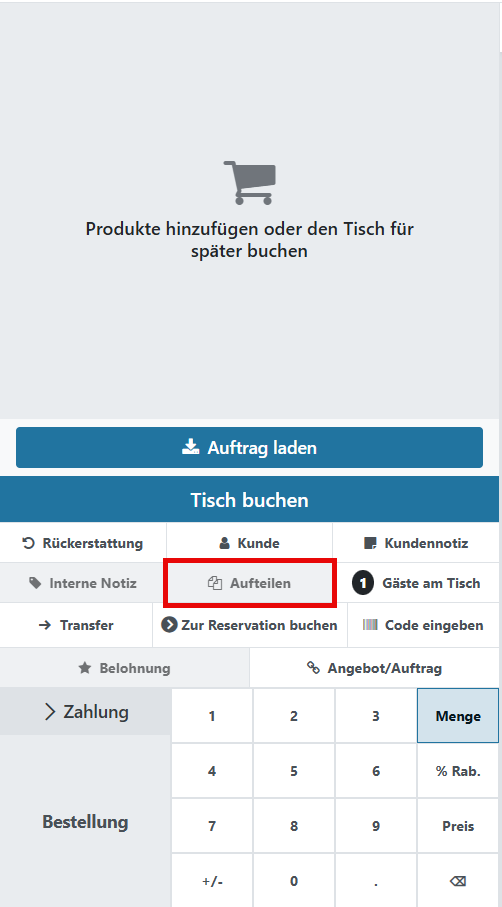
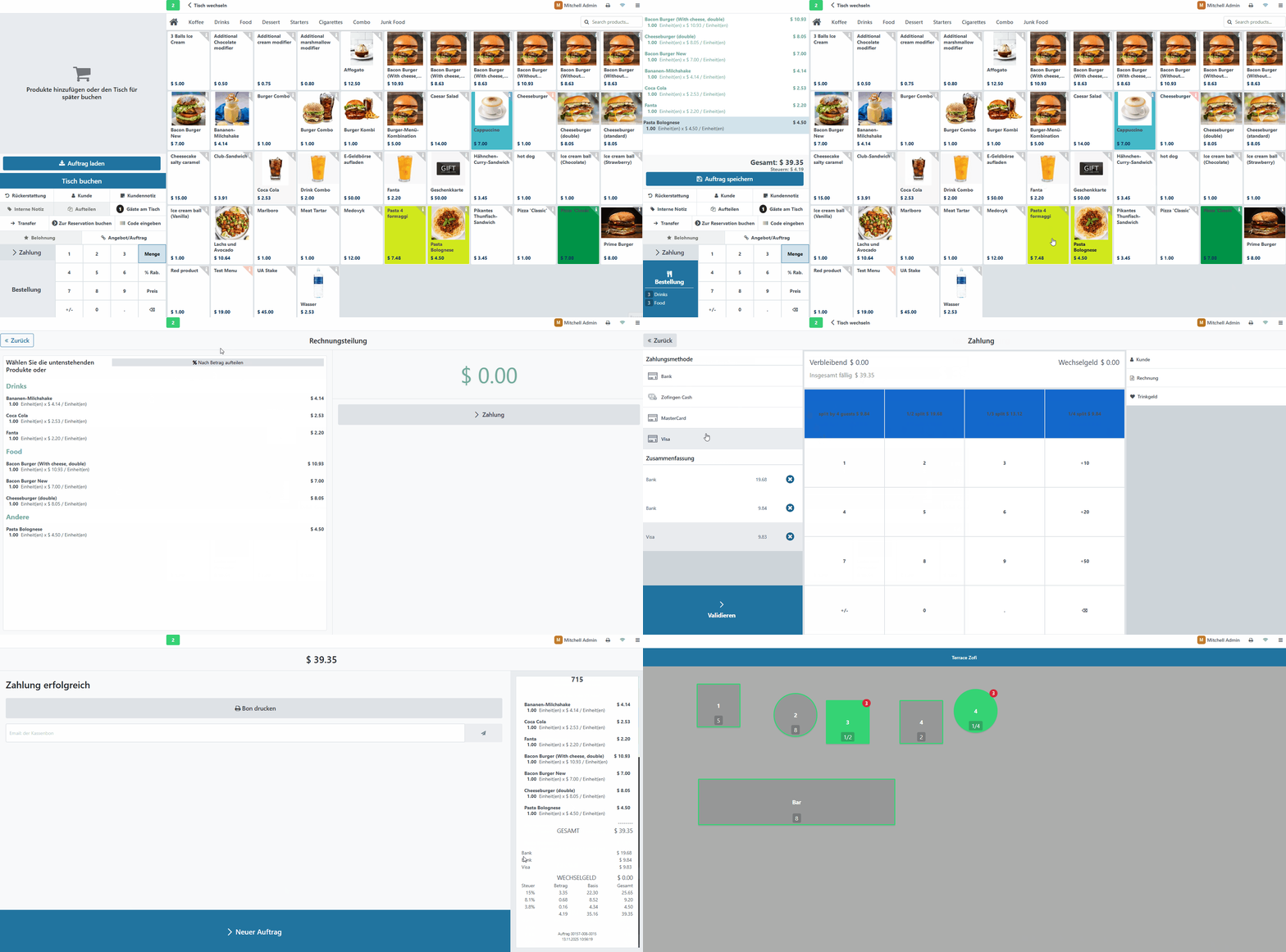
Suchen Sie die Schaltfläche «Aufteilen» in der Mitte des Navigationsmenüs.
Nach Artikel aufteilen
Wenn ein Gast oder eine Gruppe von Gästen die Rechnung in einem Restaurant oder einer Bar aufteilen möchte, gibt es zwei Möglichkeiten – nach Artikel oder nach Betrag.
Um nach Artikel aufzuteilen, gehen Sie wie folgt vor:
- Fügen Sie einige Artikel zur Bestellung hinzu.
- Klicken Sie auf «Aufteilen».
- Wählen Sie die Artikel aus, die separat bezahlt werden sollen.
- Klicken Sie auf «Zahlung».
-
Wählen Sie eine Zahlungsmethode (Bar, Karte usw.) und bestätigen Sie die Zahlung.
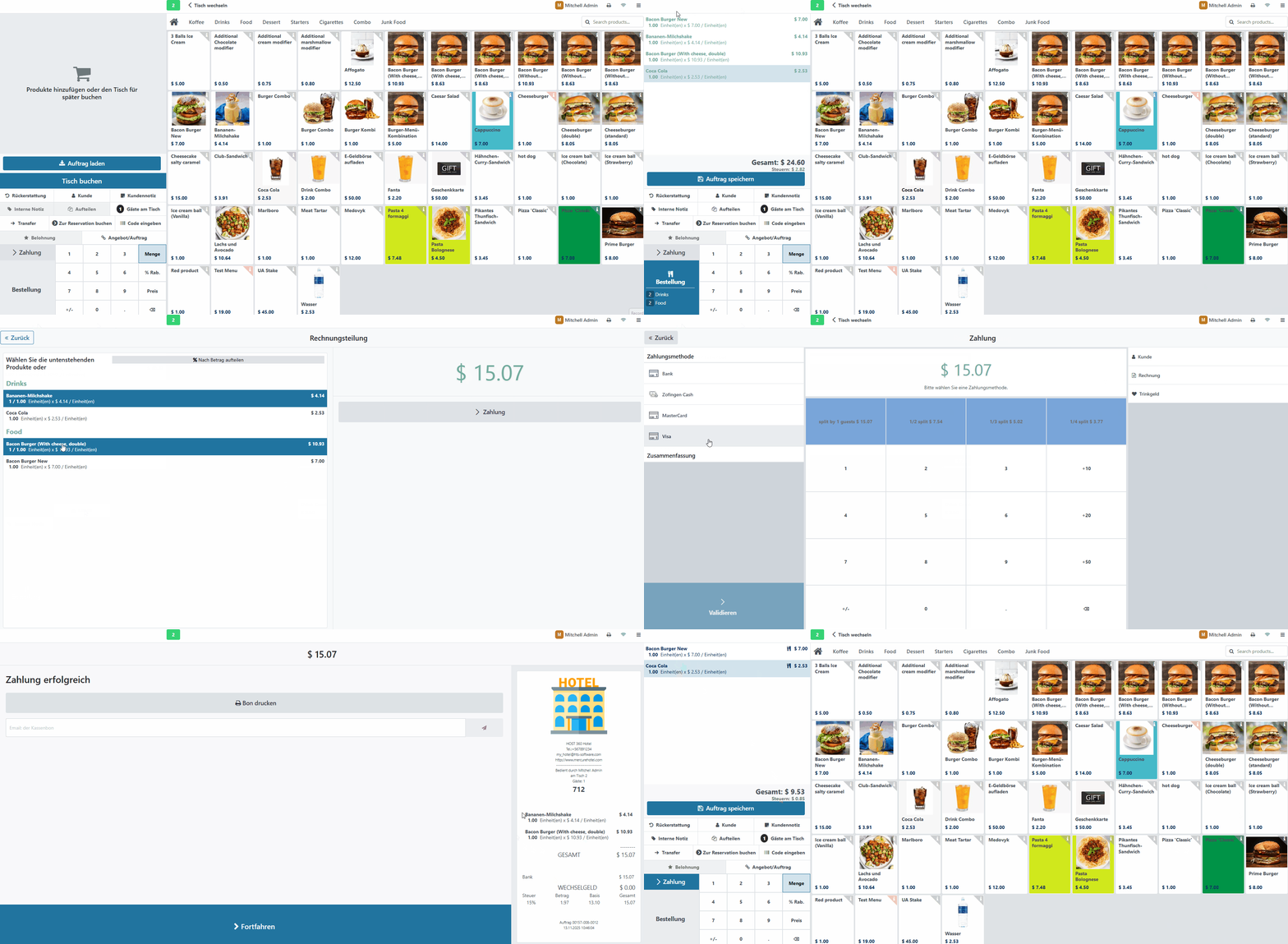
Nach erfolgreicher Zahlung kehrt das System automatisch zur Hauptansicht zurück, in der alle verbleibenden Artikel der Bestellung weiterhin zur Zahlung ausstehen.
Nach Betrag aufteilen
Um nach Betrag aufzuteilen, gehen Sie wie folgt vor:
- Fügen Sie einige Artikel zur Bestellung hinzu.
- Legen Sie die Anzahl der Gäste vor Ort fest.
- Klicken Sie auf «Aufteilen».
-
Klicken Sie auf «%Nach Betrag aufteilen».
-
Schliessen Sie die Zahlung ab, indem Sie verschiedene Aufteilungsoptionen und Zahlungsmethoden für die gesamte Bestellung verwenden.
Momentan sind keine Kommentare vorhanden.
, um als erster einen Kommentar zu hinterlassen.